واردات و ارسال سفارشات فعال است
با وجود شرایط منطقه، مسیرهای تأمین و حمل کالا همچنان فعال میباشد و سفارشات از طریق مسیرهای جایگزین امارات، عمان و ترکیه در حال انجام هستند. تمام سفارشها طبق روال در حال پردازش و ارسال میباشند و تیم پشتیبانی بهصورت روزانه وضعیت سفارشات را پیگیری میکنند.

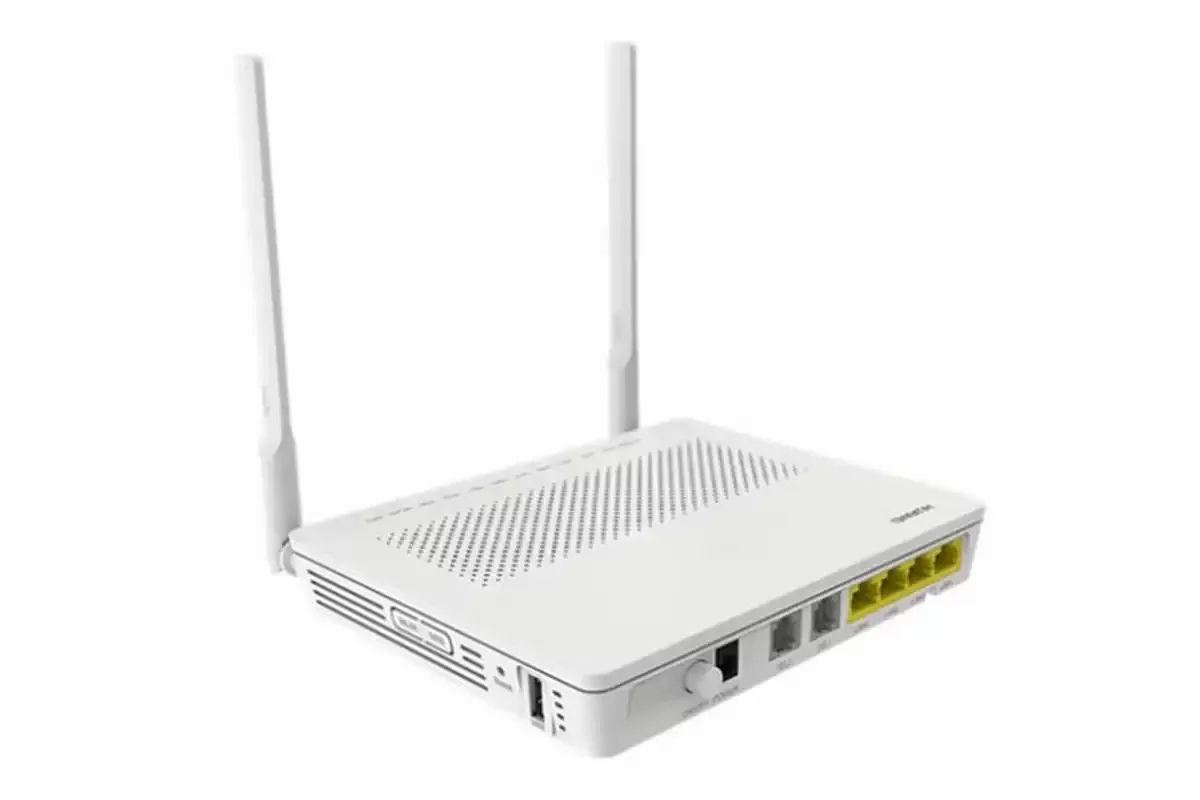
اگر قصد تنظیم مودم فیبر نوری هواوی مدل HG8245H را دارید، بهتر است قبل از تغییر هر گزینهای، وضعیت اتصال نوری و چراغهای PON و LOS را بررسی کنید. HG8245H یک ONT خانگی مبتنی بر GPON است و برای راهاندازی آن ممکن است لازم باشد تنظیمات WAN، VLAN، شبکه داخلی و Wi-Fi را متناسب با سرویس اپراتور انجام دهید.
در این آموزش، مراحل تنظیم مودم فیبر نوری هواوی HG8245H را از اتصال اولیه تا بررسی اینترنت و شبکه بیسیم توضیح میدهیم. البته ظاهر منوها و گزینههای قابل دسترس ممکن است با توجه به Firmware و تنظیمات اپراتور متفاوت باشد؛ بنابراین اگر گزینهای را در پنل خود نمیبینید، لزوماً به معنی وجود مشکل نیست.
| بخش | وظیفه | نمونه |
|---|---|---|
| فیبر نوری | انتقال داده بین شبکه دسترسی و محل کاربر | FTTH، GPON |
| ONT | تبدیل ارتباط نوری به سرویس شبکه و مدیریت اتصال مشترک | HG8245H |
| روتر | مدیریت شبکه داخلی و مسیریابی | روتر گیگابیتی |
| Wi-Fi | اتصال بیسیم دستگاهها به شبکه | 802.11n |
| دستگاه کاربر | استفاده از سرویس شبکه | موبایل، لپتاپ، تلویزیون |

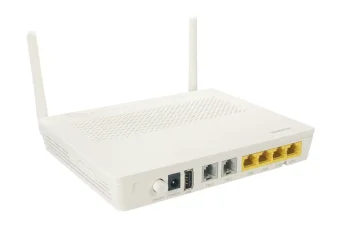
هواوی HG8245H یک ONT خانگی مبتنی بر GPON از خانواده EchoLife است که برای استفاده در شبکههای FTTH طراحی شده است. این دستگاه علاوه بر اتصال نوری، امکاناتی مانند چهار پورت LAN، دو پورت تلفن، USB و Wi-Fi را در اختیار کاربر قرار میدهد. طبق مشخصات محصول، پورتهای LAN از نوع RJ45 و با سرعتهای 10، 100 و 1000 مگابیت بر ثانیه هستند و پورت نوری دستگاه از کانکتور SC/APC استفاده میکند.
بنابراین HG8245H فقط یک روتر معمولی نیست؛ ارتباط نوری، شبکه داخلی و قابلیتهای بیسیم را در یک دستگاه ارائه میکند. در نتیجه در صورتی که چراغ PON یا LOS وضعیت عادی نداشته باشد، تغییر رمز Wi-Fi یا تنظیمات LAN مشکل اصلی را حل نمیکند.
در معرفی تجهیزات دسترسی فیبر نوری، هواوی EchoLife EG8245H را بهعنوان یک ONT مسیریابی معرفی میکند که برای دسترسی پهنباند در شبکههای تمامنوری طراحی شده است. این دستگاه از فناوری GPON استفاده میکند و علاوه بر ارتباط نوری، امکاناتی مانند پورتهای شبکه و Wi-Fi را در اختیار کاربر قرار میدهد. در مستندات هواوی درباره این مدل آمده است:
“The EG8245H is an intelligent routing-type optical network terminal (ONT) in Huawei FTTH solution.”
یعنی EG8245H یک پایانه شبکه نوری هوشمند از نوع مسیریابی در راهکار FTTH هواوی است.
پربازدیدترین مقالات

بهروزرسانی: ۱۱ شهریور ۱۴۰۵

بهروزرسانی: ۱۱ شهریور ۱۴۰۵

بهروزرسانی: ۱۱ شهریور ۱۴۰۵

بهروزرسانی: ۱۱ شهریور ۱۴۰۵
هنوز نظری ثبت نشده است
مقالات مرتبط
در قسمت پشت و کناره دستگاه، چند اتصال اصلی دیده میشود:
مستندات هواوی نیز همین ساختار پورتها و کاربرد آنها را برای HG8245H معرفی کرده است.
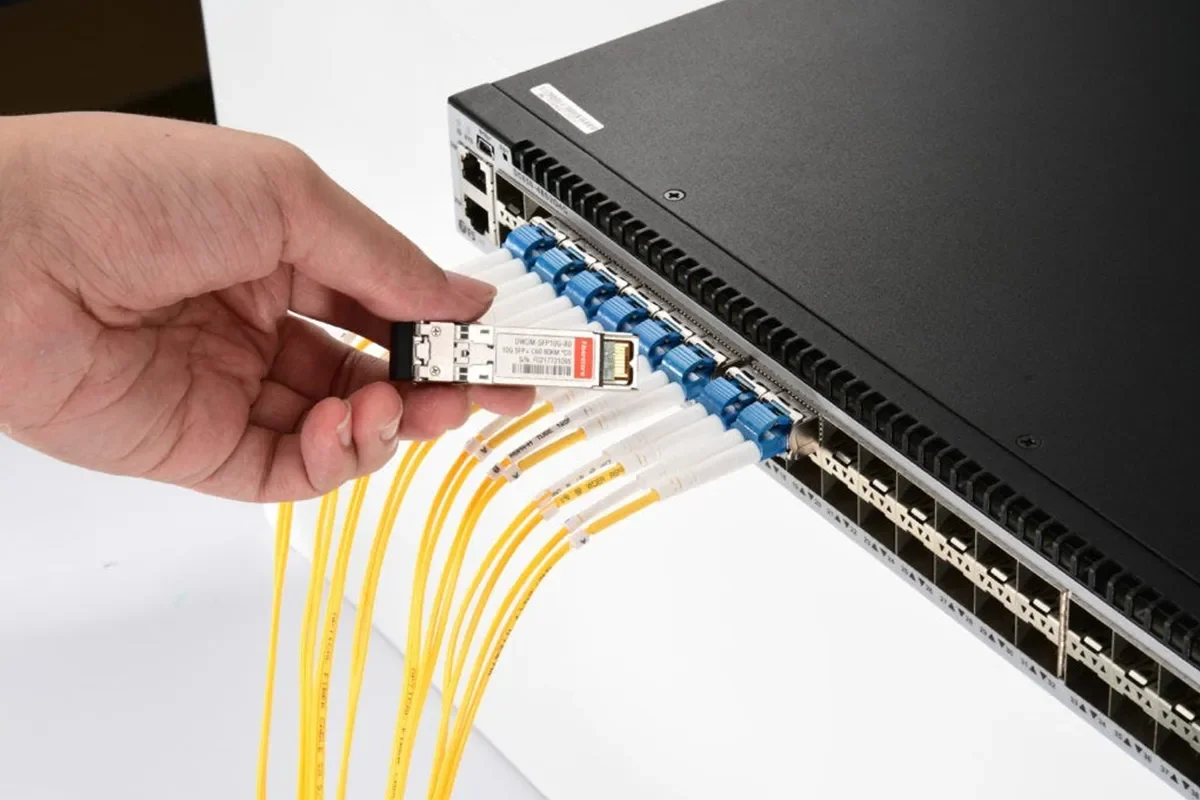
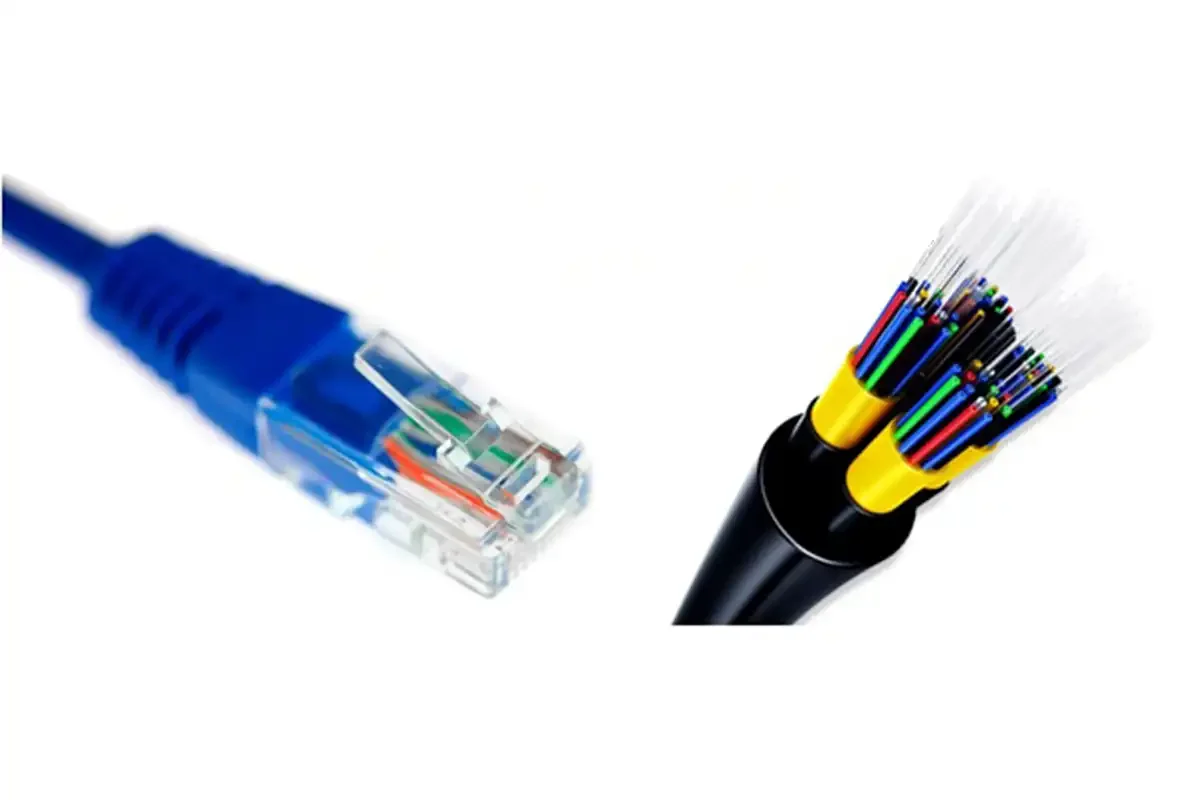
نکته: اگر قصد تعویض کابل نوری را دارید، صرفاً ظاهر کانکتور را ملاک قرار ندهید. نوع کانکتور و مشخصات مسیر باید با تجهیزات شبکه سازگار باشد. برای بررسی انواع کابل فیبر نوری میتوانید مشخصات فنی مدل موردنظر را بررسی کنید.
HG8245H از فناوری GPON استفاده میکند. در استاندارد ITU-T G.984، یکی از حالتهای رایج GPON نرخ اسمی 2.488 گیگابیت بر ثانیه در مسیر Downstream و 1.244 گیگابیت بر ثانیه در مسیر Upstream را تعریف میکند.
البته این اعداد را نباید با سرعت اینترنتی که یک مشترک دریافت میکند یکی دانست. ظرفیت GPON در شبکه دسترسی میان سرویسها و مشترکان مدیریت میشود و سرعت نهایی به طرح اینترنت، تجهیزات اپراتور و شرایط شبکه بستگی دارد.
از طرف دیگر، چهار پورت LAN گیگابیتی HG8245H از نظر رابط شبکه تا 1000 مگابیت بر ثانیه را پشتیبانی میکنند؛ بنابراین سرعت واقعی اینترنت همچنان به سرویس و سایر تجهیزات شبکه وابسته است.
قبل از ورود به صفحه تنظیمات، اتصالات را بررسی کنید.
ابتدا آداپتور برق را وصل کنید و دستگاه را روشن کنید. سپس کابل نوری را با دقت به پورت OPTICAL متصل کنید. کانکتور را با فشار یا چرخاندن اضافی وارد نکنید؛ چون بخش انتهایی اتصال نوری حساس است.
در مرحله بعد، یک کابل شبکه را از یکی از پورتهای LAN به کامپیوتر یا لپتاپ وصل کنید.
چنانچه اتصال درست باشد، باید چراغ Power روشن شود. وضعیت PON و LOS نیز باید بررسی شود.
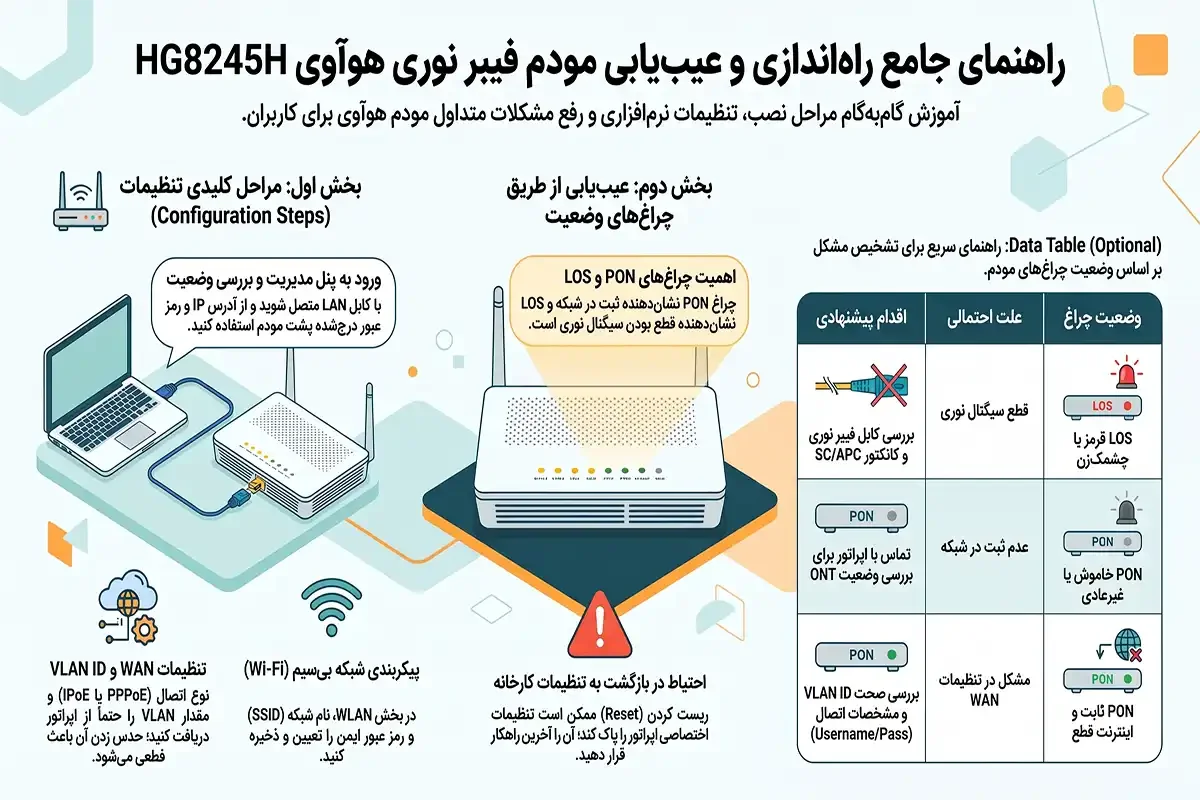
قبل از ورود به تنظیمات WAN، چراغهای PON و LOS را بررسی کنید. در حالت عادی، PON باید وضعیت ثبت و ارتباط ONT با شبکه اپراتور را نشان دهد و LOS نباید نشاندهنده از دست رفتن سیگنال نوری باشد.
اگر LOS وضعیت غیرعادی دارد، ابتدا کابل نوری، اتصال کانکتور و مسیر ارتباط را بررسی کنید. زمانی که PON نیز در وضعیت عادی قرار ندارد، ممکن است ONT هنوز در شبکه اپراتور ثبت نشده باشد یا در برقراری ارتباط با تجهیزات سمت اپراتور مشکل وجود داشته باشد.
در چنین شرایطی بهتر است قبل از تغییر تنظیمات WAN، وضعیت سرویس را از سمت اپراتور بررسی کنید.
بعد از اتصال کامپیوتر به LAN، مرورگر را باز کنید.
آدرس مدیریت دستگاه بسته به Firmware و اپراتور متفاوت است؛ بنابراین اگر آدرس پیشفرض در اختیار شماست، همان را وارد کنید. در بسیاری از نسخههای HG8245H، آدرس مدیریت در محدوده IP داخلی دستگاه قرار دارد، اما بهتر است بهجای حدس زدن، آدرس درجشده در برچسب، دفترچه یا اطلاعات اپراتور را بررسی کنید.
پس از باز شدن صفحه ورود، نام کاربری و رمز عبور را وارد کنید.
نام کاربری و رمز ورود بین نسخههای مختلف و اپراتورها یکسان نیست. به همین دلیل نمیتوان یک Username و Password ثابت را برای تمام HG8245Hها اعلام کرد.
بعد از ورود، ابتدا سراغ تنظیمات اصلی نروید. بهتر است صفحه Status را بررسی کنید.
در این قسمت معمولاً اطلاعاتی درباره وضعیت دستگاه، اتصال نوری، LAN، WLAN و سرویسها نمایش داده میشود.
هدف این است که مطمئن شویم دستگاه از نظر سختافزاری و ارتباط نوری در وضعیت عادی قرار دارد.
بخش WAN برای برقراری ارتباط اینترنت استفاده میشود. در بسیاری از Firmwareهای این خانواده، گزینههای مربوط به آن در مسیر WAN → WAN Configuration قرار دارند؛ البته ممکن است نام یا محل گزینهها در نسخه دستگاه شما متفاوت باشد.
اطلاعات موردنیاز را باید از اپراتور دریافت کنید. بسته به نوع سرویس، ممکن است موارد زیر لازم باشد:
VLAN ID را حدس نزنید. حتی اگر PON کاملاً عادی باشد، وارد کردن VLAN اشتباه میتواند باعث قطع بودن اینترنت شود. همچنین اگر سرویس شما IPoE است، تنظیمات PPPoE را بهجای آن وارد نکنید.
برای تغییر نام و رمز شبکه بیسیم، وارد بخش WLAN شوید. بسته به Firmware ممکن است گزینهای مانند WLAN Basic Configuration یا عنوان مشابه آن را ببینید.
در قسمت SSID نام شبکه را مشخص کنید و سپس از بخش امنیت، یک رمز عبور مناسب انتخاب کنید. HG8245H از استانداردهای 802.11b/g/n پشتیبانی میکند.
بعد از ذخیره تنظیمات، با گوشی یا لپتاپ به شبکه متصل شوید و دسترسی به اینترنت را آزمایش کنید. اگر نام شبکه نمایش داده نمیشود، ابتدا وضعیت WLAN و فعال بودن قابلیت بیسیم دستگاه را بررسی کنید.
اگر آدرس شبکه داخلی را تغییر میدهید، باید به تنظیمات LAN نیز توجه کنید.
برای مثال چنانچه شبکه داخلی دستگاه روی یک محدوده مشخص باشد، DHCP Server میتواند به دستگاههای متصل آدرس IP اختصاص دهد.
در این بخش معمولاً میتوانید محدوده IP را تعیین کنید؛ اما اگر دلیل مشخصی برای تغییر آن ندارید، تنظیمات LAN را بیدلیل تغییر ندهید.
تغییر IP مدیریت ممکن است باعث شود بعد از ذخیره تنظیمات دیگر نتوانید با آدرس قبلی وارد پنل شوید.
گاهی مشکل اصلی تنظیمات نیست و کاربر اصلاً نمیتواند وارد پنل شود. چند مورد را بهترتیب بررسی کنید.
زمانی که کامپیوتر از طریق Wi-Fi متصل است، برای تنظیم اولیه بهتر است از کابل شبکه استفاده کنید. این کار احتمال قطع شدن ارتباط هنگام تغییر تنظیمات را کاهش میدهد.
اگر سیستم روی یک IP ثابت نامرتبط تنظیم شده باشد، ممکن است صفحه مدیریت باز نشود. در حالت عادی میتوانید تنظیمات IPv4 کارت شبکه را روی دریافت خودکار IP قرار دهید، مگر اینکه شبکه شما به IP ثابت نیاز داشته باشد.
آدرس پنل در همه نسخهها یکسان نیست. اگر IP پیشفرض روی برچسب یا مستندات دستگاه درج شده، همان را استفاده کنید.
زمانی که رمز ورود به پنل را فراموش کردهاید، قبل از Factory Reset با اپراتور یا تأمینکننده دستگاه هماهنگ کنید. در HG8245H دکمه Reset برای بازگرداندن تنظیمات دستگاه به حالت کارخانه در نظر گرفته شده است، اما اگر ONT قبلاً توسط اپراتور Provision شده باشد، Reset کردن آن میتواند تنظیمات سرویس را از بین ببرد.
به همین دلیل Factory Reset را آخرین راهحل در نظر بگیرید، نه اولین گزینه.
IPoE با PPPoE تفاوت دارد. در اتصال IPoE، دستگاه معمولاً تنظیمات IP را از شبکه اپراتور دریافت میکند و برخلاف PPPoE الزاماً نیازی به وارد کردن نام کاربری و رمز عبور ندارد.
با این حال، نحوه پیادهسازی IPoE در HG8245H به Firmware و نحوه Provisioning اپراتور بستگی دارد. در بعضی شبکهها تنظیمات WAN از طریق تجهیزات اپراتور روی ONT اعمال میشود و ممکن است کاربر اصلاً گزینه مستقیمی با نام IPoE در پنل دستگاه نداشته باشد.
اگر اپراتور امکان ایجاد WAN را در اختیار شما قرار داده است، ابتدا وارد بخش WAN → WAN Configuration شوید و اتصال جدیدی ایجاد کنید. سپس نوع سرویس، VLAN و روش دریافت IP را دقیقاً مطابق اطلاعات اپراتور وارد کنید.
در اتصال IPoE معمولاً دریافت IP از طریق DHCP انجام میشود؛ با این حال، مقدار VLAN، حالت Route، NAT و سایر گزینهها را نباید حدس بزنید. پس از ذخیره تنظیمات، در صفحه Status بررسی کنید که WAN IP دریافت شده باشد.
چنانچه IP دریافت نشد، ابتدا VLAN، نوع WAN و وضعیت سرویس نزد اپراتور را بررسی کنید.
| وضعیت | احتمال | اقدام پیشنهادی |
|---|---|---|
| POWER خاموش | مشکل برق یا آداپتور | بررسی برق و آداپتور |
| POWER روشن، PON غیرعادی | مشکل ثبت یا برقراری ارتباط با شبکه اپراتور | بررسی وضعیت ONT نزد اپراتور |
| LOS غیرعادی | مشکل دریافت سیگنال نوری | بررسی کابل و مسیر نوری |
| PON عادی، اینترنت قطع | مشکل WAN یا سرویس | بررسی VLAN، نوع اتصال و وضعیت WAN |
| LAN خاموش | کابل یا پورت شبکه | بررسی کابل و تست پورت دیگر |
| WLAN خاموش | Wi-Fi غیرفعال | بررسی WLAN |
| Wi-Fi متصل، اینترنت قطع | مشکل WAN، Route یا DNS | بررسی وضعیت اتصال اینترنت |
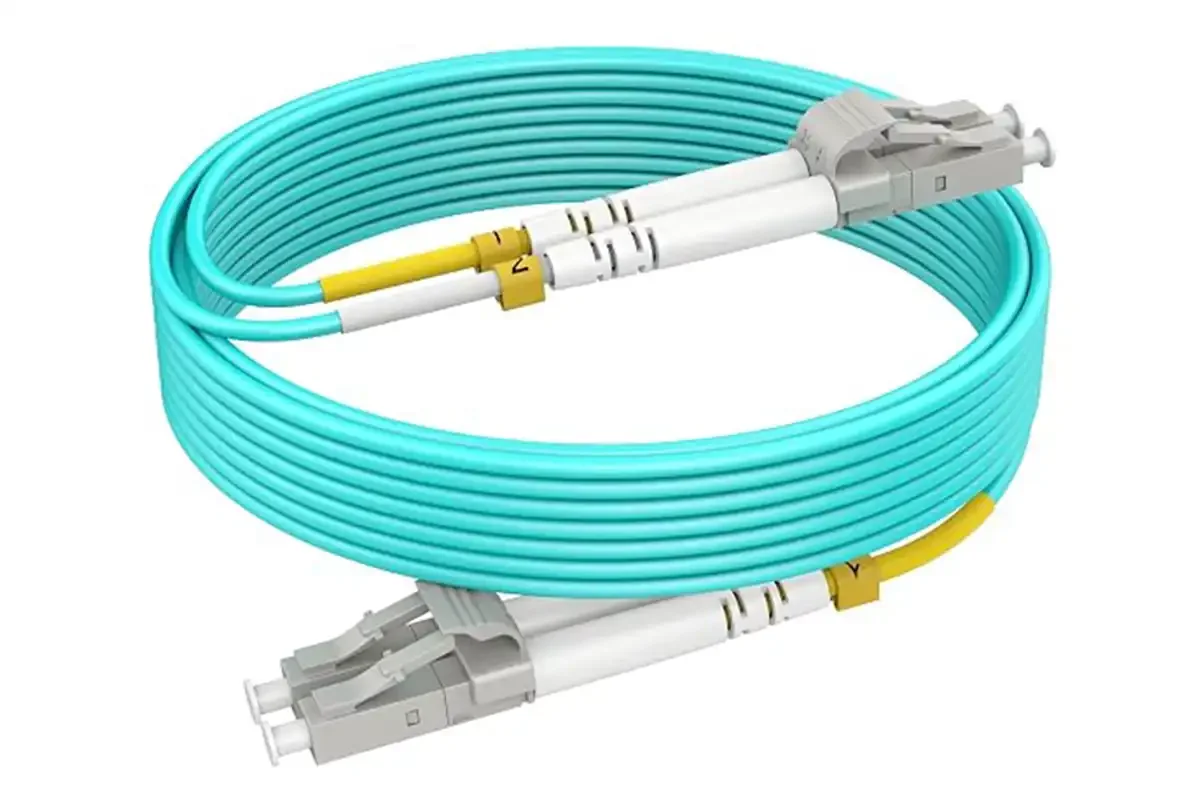
اگر در مسیر داخلی نیاز به اتصال یا جابهجایی کابل باشد، استفاده از پچ کورد فیبر نوری مناسب اهمیت دارد. برای بخشهای زیرساختی نیز مواردی مانند اسپلیتر نوری، فیوژن فیبر نوری و جعبه تقسیم فیبر نوری بسته به ساختار شبکه استفاده میشوند.
همچنین در صورتی که هنوز بین سرویسهای DSL و FTTH مردد هستید، بررسی تفاوت VDSL و فیبر نوری میتواند دید بهتری برای انتخاب سرویس بدهد.
اگر PON وضعیت عادی دارد و LOS مشکلی نشان نمیدهد، احتمالاً ارتباط نوری برقرار است. در این شرایط بهتر است تنظیمات سرویس را بررسی کنید:
اگر PON وضعیت عادی ندارد یا LOS هشدار میدهد، ابتدا اتصال نوری را بررسی کنید. در این حالت تغییر تنظیمات WAN معمولاً مشکل را برطرف نمیکند.
اول از همه از تنظیمات فعلی عکس بگیرید. اگر WAN یا WLAN از قبل توسط اپراتور تنظیم شده، از صفحات مهم اسکرینشات بگیرید.
چنانچه دستگاه متعلق به اپراتور است، قبل از Factory Reset از پشتیبانی راهنمایی بگیرید.
همچنین اگر قصد تعویض دستگاه را دارید، صرفاً به تعداد پورت LAN یا سرعت Wi-Fi توجه نکنید. سازگاری ONT با شبکه اپراتور اهمیت اساسی دارد. برای مقایسه مدلها نیز میتوانید مشخصات بهترین مودم فیبر نوری هواوی را بررسی کنید.
اگر قصد تهیه تجهیزات وارداتی را دارید، میتوانید مدلهای موردنظر را از طریق خرید از آمازون بررسی کنید.
برای تنظیم مودم فیبر نوری هواوی مدل HG8245H بهتر است کار را از چراغهای دستگاه و اتصال نوری شروع کنید و بعد سراغ WAN و شبکه بیسیم بروید. مهمترین نکته این است که تنظیمات VLAN، نوع اتصال و اطلاعات سرویس را از اپراتور دریافت کنید و این مقادیر را حدس نزنید.
اگر PON عادی است اما اینترنت ندارید، احتمالاً مشکل در تنظیمات WAN یا سرویس اپراتور است. زمانی که LOS وضعیت غیرعادی دارد، ابتدا باید مسیر نوری بررسی شود.
در صورت نیاز به انتخاب دستگاه یا تجهیزات جانبی، کارشناسان کیان داریا میتوانند قبل از خرید، سازگاری مدل را بررسی کنند. برای دریافت مشاوره رایگان با شماره 09101888726 تماس بگیرید. کیان داریا تلاش میکند در تأمین تجهیزات شبکه و زیرساخت ارتباطی، جزو بهترین گزینهها برای مشتریان باشد.

بهروزرسانی: ۱۱ شهریور ۱۴۰۵

بهروزرسانی: ۱۱ شهریور ۱۴۰۵

بهروزرسانی: ۱۱ شهریور ۱۴۰۵

بهروزرسانی: ۱۱ شهریور ۱۴۰۵

بهروزرسانی: ۱۱ شهریور ۱۴۰۵

بهروزرسانی: ۱۱ شهریور ۱۴۰۵

پهنای باند فیبر نوری چقدر است؟ با تفاوت ظرفیت فیبر، XGS-PON و VDSL2 و عوامل مؤثر بر سرعت و عملکرد شبکه در کیان داریا آشنا شوید.

تفاوت VDSL و فیبر نوری را از نظر سرعت، پایداری، هزینه، فاصله و تجهیزات بررسی کنید و ببینید کدام گزینه برای اینترنت مناسبتر است | کیان داریا

انواع ماژول فیبر نوری سیسکو را بررسی کنید؛ از SFP و SFP+ تا مدلهای SR، LR، ER و ZR، همراه با مشخصات در کیان داریا.

فیبر نوری چیست و چه کاربردی دارد؟
فیبر نوری چیست و چه کاربردی دارد؟ با ساختار، انواع FTTH، GPON، مزایا و کاربردهای فیبر نوری آشنا شوید و تجهیزات مناسب را در کیان داریا بشناسید.

بهترین مودم فیبر نوری را با مقایسه Huawei و TP-Link، GPON، Wi-Fi 6 و پورت LAN بشناسید و مدل مناسب FTTH را انتخاب کنید | کیان داریا

بهترین مودم فیبر نوری هواوی را با مقایسه مدلهای EG8145V5، EG8145X6-10 و EN8245X6s-8N، فناوری PON، Wi-Fi در کیان داریا انتخاب کنید.

رک مناسب سرور HP را با بررسی عمق، ارتفاع، ریل، وزن و تهویه انتخاب کنید؛ مقایسه رکهای HP و نکات مهم نصب سرورها در کیان داریا.

رک سرور چیست و چه کاربردی دارد؟ با انواع رک، ظرفیت U، عمق، ریل، تهویه و نکات مهم انتخاب کابینت مناسب در کیان داریا آشنا شوید.